功能說明:
- 7-11 店到店(常溫)
- 黑貓宅配(常溫)
- 全家店到店(常溫)
- 萊爾富店到店(常溫)
- 支援貨到付款
設定串接資料
前往 WooCommerce > 設定 > PayNow > 物流設定

設定寄件人與啟用除錯紀錄
啟用除錯紀錄,系統會將所有物流API往來資訊留存於路徑中的檔案,您可以依據檔案內的資料發送紀錄聯絡PayNow技術單位查詢。
設定寄件人,請設定實際寄件人資訊,當商品未取貨退回原寄件商店時,會需要寄件人的證件領取商品。

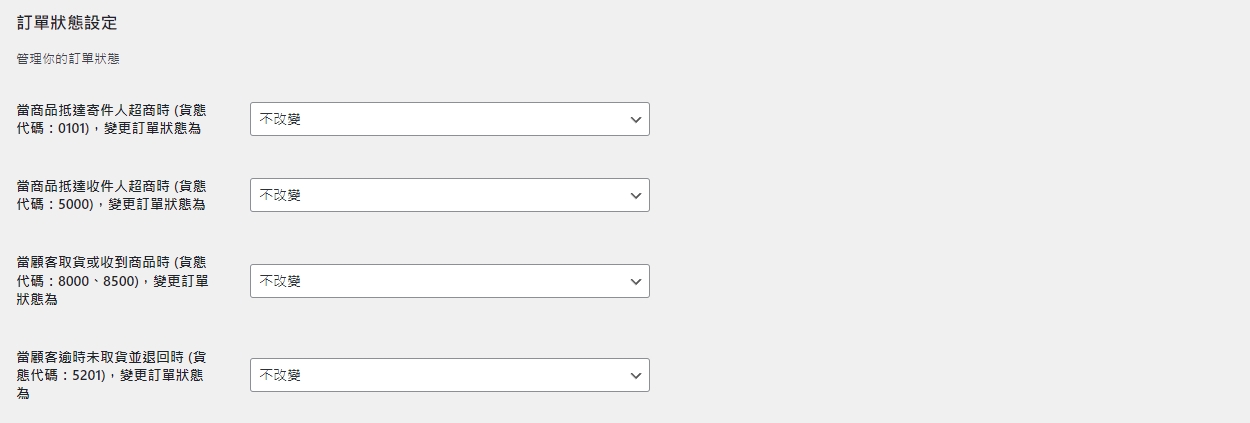
物流貨態設定
您可以自行安裝如 Order Status Plugin 新增不同的訂單狀態,並於下圖中分別設定當物流狀態時變更的訂單狀態。
例如:
您可以新增一個訂單狀態為"商品已到取貨門市"的狀態(注意設定為已付款paid),並於下圖中"商品抵達收件人超商時",設定對應的訂單狀態
這樣當商品送達取件門市時,訂單狀態會自動變更成您設定的狀態,並依據您的狀態中的EMAIL設定,或搭配其他通知外掛(如WooCommerce通知)等外掛自動發送Line推撥或簡訊SMS給消費者。
設定串接API
輸入串接資訊
PayNow有提供正式環境與測試環境,需要分別註冊與設定。
測試模式,僅當您使用測試環境的串接時,才需勾選,並於使用者帳號與API密碼中輸入測試環境的串接資料。
測試環境申請:https://testlogistic.paynow.com.tw/
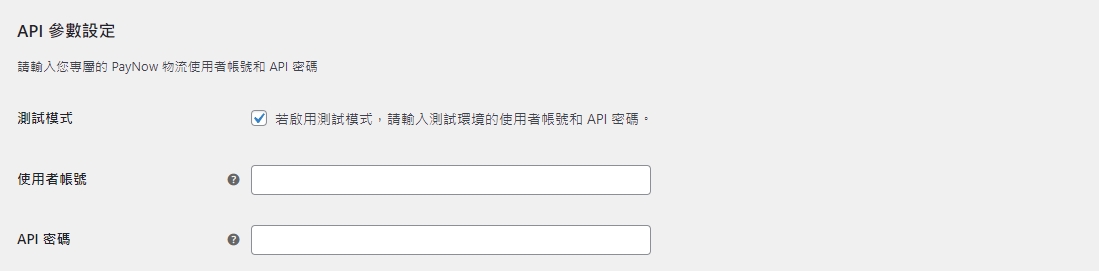
商家帳號與商家交易碼取得方式:
前往PayNow物流取得,登入PAYNOW物流
並前往頁簽 > 分店管理 > 修改

複製使用者帳號與API密碼

將使用者帳號與API密碼分別貼到
WooCommerce > 設定 > PayNow > 物流設定中的商家帳號與商家交易碼(如圖)
設定PAYNOW回傳路徑
請先登入PAYNOW物流 > 分店管理 > 修改 找到分店物流服務設定 (如下圖)
店號與貨態回傳都設定相同網址,網址格式如下:
https://yoursite/wc-api/paynow_shipping_order_callback
(請將網址中的yoursite更換成你的網站網址)
例如 https://paynow.yangsheep.art/wc-api/paynow_shipping_order_callback

請注意,儲存後 輸入框格將會自動清空,此為正常現象

設定串接黑貓(如有)
PayNow的黑貓並不是隨開即用,PayNow黑貓是採取整合串接,並沒有收取中間服務費用。
如需使用黑貓相關服務,需自行與黑貓洽談並簽約,然後您會獲得黑貓契客代號,於黑貓開通後將契客代號設定到PayNow系統中。
黑貓串接將會收取一次性黑貓串接設定費,請與PayNow客服聯繫。

運送方式啟用和設定
WooCommerce > 設定 > 運送
建立完成運輸區域後,您可以新增要啟用的 PayNow 運輸方式
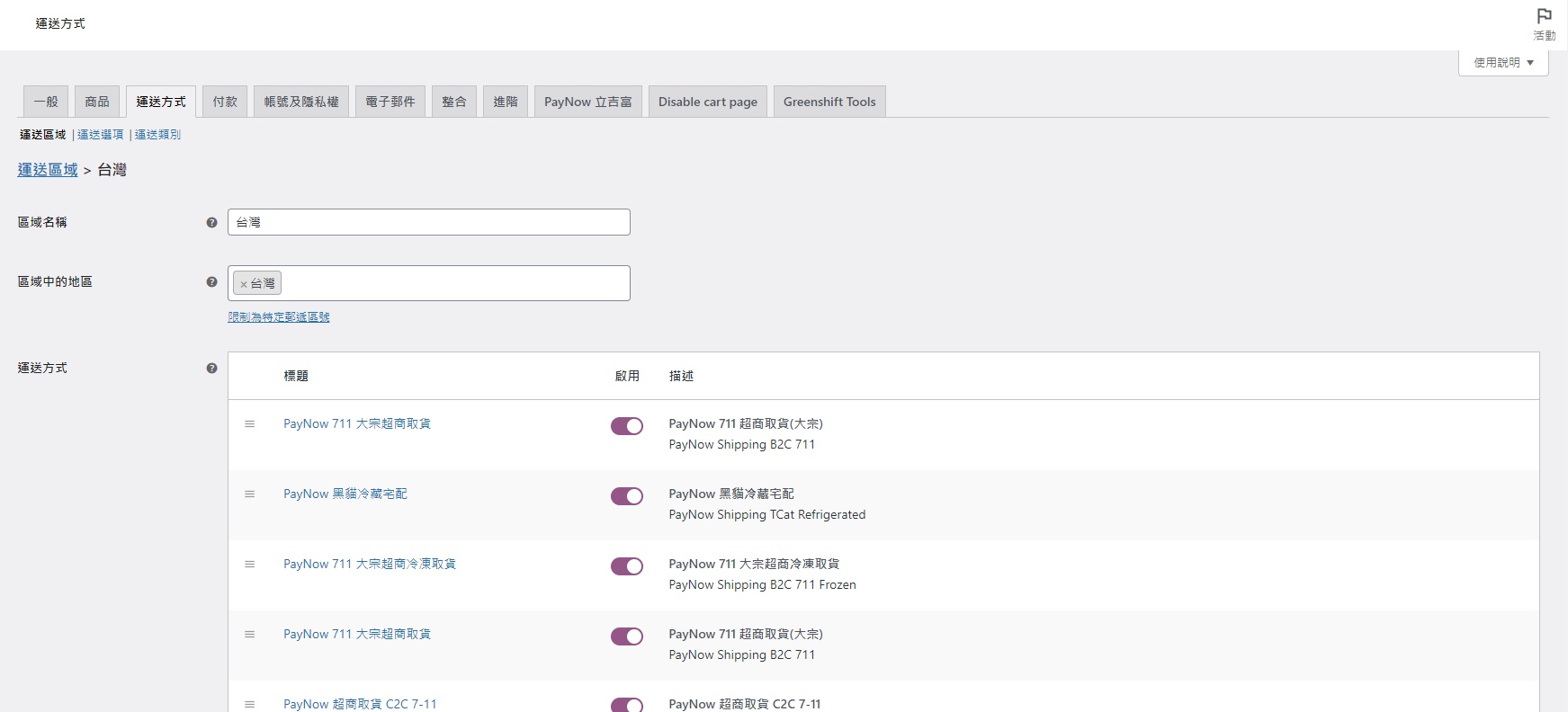
新增完成後,點擊運送方式的標題,於彈出視窗中可設定運送方式名稱和運費
免運您可以於此直接設定免運金額,或使用搭配Coupon的方式設定免運

超商取貨結帳
使用者於結帳時,如運送方式選擇為店到店
則選擇物流的畫面中(Order Review),將會出現選擇超商按鈕

點擊選擇超商時,將會前往選擇商店門市的頁面,依據步驟選取完成超商,系統將會自動回到結帳頁面
按鈕中將會顯示選取的商店門市

在運送資訊欄位的部分,則將會顯示所選擇的取貨門市名稱、地址等
注意:
使用超商取貨時,WooCommerce不可設定強制使用帳單地址

於訂單的感謝頁面中(thank you page),運送地址的部分也會顯示超商資訊

列印超商取貨託運單
前往WooCommerce > 訂單
於編輯訂單頁面中會顯示顧客選擇的超商資訊。
當訂單狀態轉為處理中(processing)時,系統會自動取號,產生物流編號。
您可以於右側 PayNow Shipping Info中查看並列印託運單。

產生物流編號後,點擊列印託運單,會以開新視窗的方式來顯示託運單

託運單(7-11)交貨便範例
